
第一章:访问WPS官方模板库
从WPS软件内直接访问
打开WPS文字、表格或演示中的任一组件,在新建文档界面即可看到“更多模板”或“模板中心”的入口。
- 位置明确:通常在“新建”按钮下方或侧边栏。
- 分类清晰:模板按用途、行业、风格进行了细致分类,便于查找。
- 官方认证:所有模板均为官方提供或认证,安全可靠。
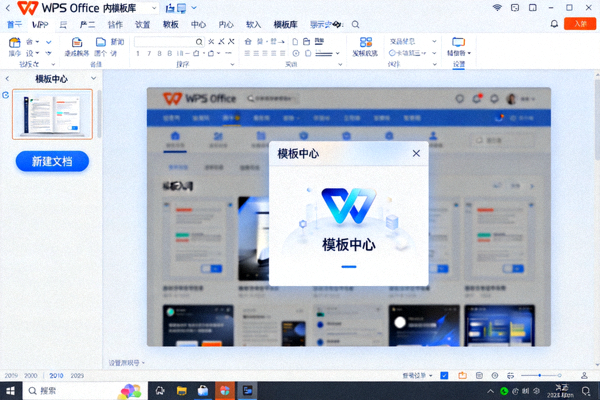
图示:WPS文字处理组件中的模板中心入口界面。
第二章:模板下载与安装步骤
步骤 1
浏览与选择模板
在模板库中通过分类筛选、关键词搜索或查看热门推荐,找到符合需求的模板。
- • 预览模板缩略图与简介
- • 查看模板适用场景与评分
- • 确认模板兼容的WPS组件
步骤 2
一键下载与应用
点击心仪模板的“立即使用”或“下载”按钮,WPS将自动完成下载并在新窗口中打开该模板。
- • 无需手动保存文件
- • 模板自动加载到编辑区
- • 可立即开始内容替换
步骤 3
保存为个人模板
对下载的模板进行个性化修改后,可将其“另存为”到“我的模板”文件夹,方便日后重复调用。
- • 建立个人专属模板库
- • 节省重复设计时间
- • 统一团队文档风格
注意事项
确保您的WPS Office已更新至最新版本,以获得最全的模板库功能和最佳的兼容性。部分高级或设计师模板可能需要WPS会员权限。
第三章:模板高效应用核心技巧
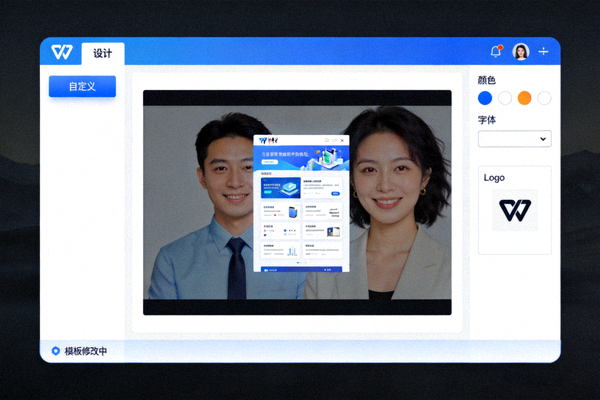
技巧一:深度自定义与风格统一
不要局限于模板的原始设计。利用WPS的样式刷、主题颜色和字体替换功能,快速将模板调整为公司或个人品牌风格。
- 修改主题色:在“设计”选项卡中统一更改配色方案。
- 替换字体:全选文本,一键替换为品牌指定字体。
- 更新Logo:右键点击模板中的占位图片,选择“更改图片”。
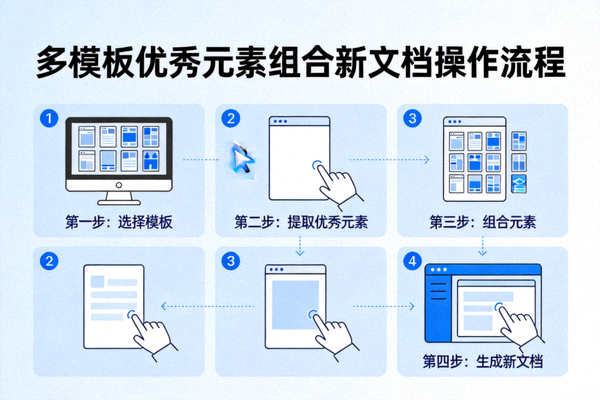
技巧二:模块化组合与内容复用
一个项目可能需要多种文档。可以从不同模板中抽取优秀的页面、图表或设计元素,组合成全新的文档。
- 复制页面:在演示文稿或文档中跨文件复制整页。
- 借用图表:将表格模板中的精美图表复制到你的报告中。
- 建立素材库:将常用的封面、目录、致谢页保存为独立文件。
💡 进阶提示:利用模板学习设计
分析优秀模板的排版布局、色彩搭配和信息层级,是提升自身文档设计能力的捷径。尝试解构一个你喜欢的模板,理解其设计逻辑。
例如:观察模板是如何使用间距引导视觉流、如何使用图标简化文字描述、如何通过颜色对比突出重点数据。