
为什么选择 WPS Office?
WPS Office 是一款在全球广受欢迎的免费办公软件套件,完美兼容 Microsoft Word、Excel、PowerPoint 等主流文档格式。它体积小巧、启动迅速,并提供了海量在线模板和实用工具,是个人用户、学生及企业团队的理想办公选择。本指南将引导您完成从下载到配置的完整安装过程。
教程概览
- 访问官方渠道,下载最新版 WPS 安装程序。
- 运行安装向导,选择自定义安装选项(可选)。
- 完成安装,启动 WPS Office 并进行首次运行设置。
- 了解 WPS 文字、表格、演示三大核心组件的基本功能。
- 探索模板库与云服务,提升办公效率。
第一步:下载准备
访问官方网站获取安装包
为确保软件安全无病毒,请务必从 WPS Office 官方网站或其授权的可信下载平台获取安装程序。避免从不明来源下载,以防安全风险。
安全提示: 下载软件时,请认准官方网站或本教程提供的官方链接。安装前可使用杀毒软件扫描安装包。

检查系统要求
在下载安装程序前,请确认您的计算机满足以下最低系统要求,以确保软件流畅运行:
Windows 系统
- 操作系统:Windows 7 或更高版本
- 处理器:1 GHz 或更快的处理器
- 内存:2 GB RAM(推荐 4 GB 或以上)
- 硬盘空间:至少 2 GB 可用空间
macOS 系统
- 操作系统:macOS 10.12 或更高版本
- 处理器:Intel 或 Apple Silicon 芯片
- 内存:2 GB RAM(推荐 4 GB 或以上)
- 硬盘空间:至少 2 GB 可用空间
第二步:安装步骤
运行安装程序
找到下载好的安装文件(通常名为 `WPSOffice_Setup.exe` 或类似),双击运行。如果系统弹出用户账户控制(UAC)提示,请点击“是”或“允许”以继续。
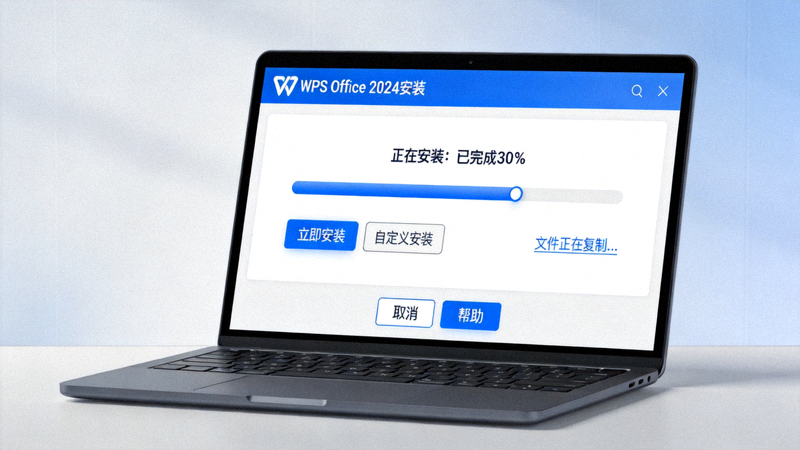
注意: 如果您从浏览器下载,文件可能位于“下载”文件夹中。请确保在安装前关闭其他不必要的应用程序。
遵循安装向导
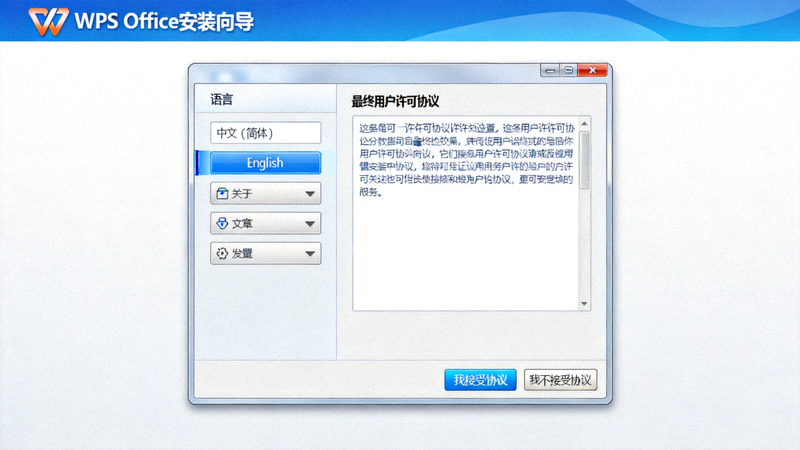
安装向导将引导您完成整个过程。您通常会看到以下步骤:
- 选择语言: 在列表中选择“简体中文”。
- 许可协议: 阅读最终用户许可协议,勾选“我接受协议”选项,然后点击“下一步”。
- 安装类型:
- 快速安装: 使用默认设置安装到预设目录(推荐大多数用户选择)。
- 自定义安装: 允许您选择安装组件、更改安装路径以及创建桌面快捷方式等。
完成安装并启动
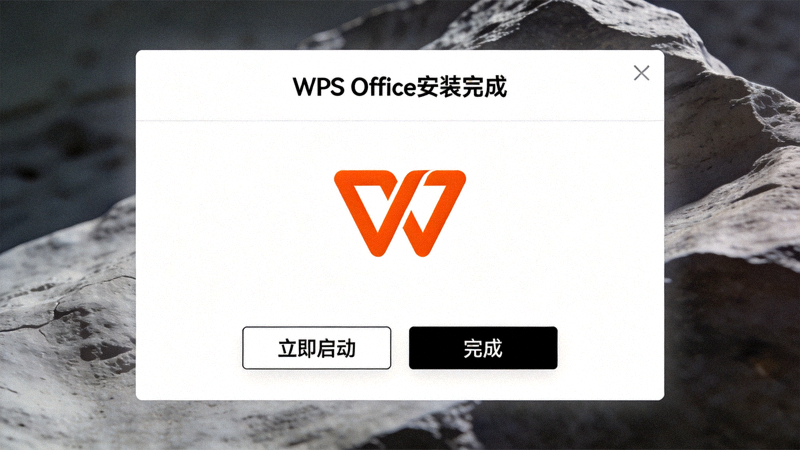
点击“安装”按钮开始复制文件。安装进度条会显示当前状态。安装完成后,您可以选择“立即启动 WPS Office”并点击“完成”按钮。
安装成功提示
看到“安装完成”的提示界面,即表示 WPS Office 已成功部署到您的电脑上。
创建桌面快捷方式
在自定义安装中,建议勾选“创建桌面快捷方式”,方便日后快速启动软件。
第三步:初始设置
首次运行与账户登录(可选)
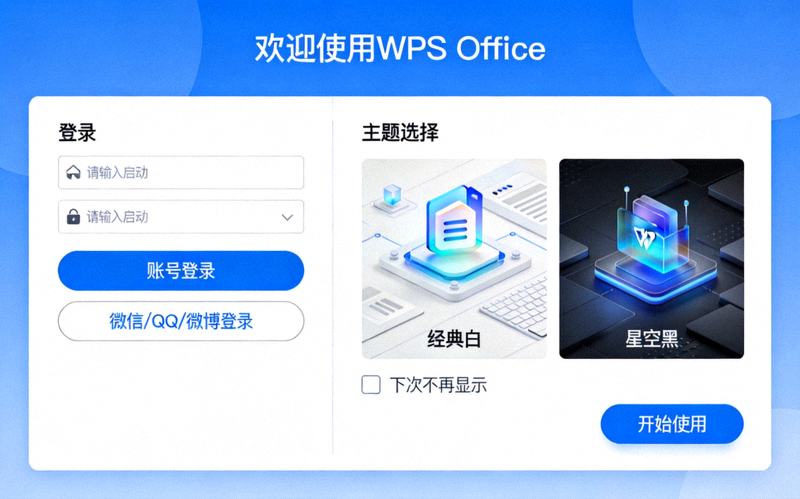
首次启动 WPS Office,您可能会看到欢迎界面。您可以:
- 登录 WPS 账户: 使用微信、手机号或邮箱登录,可享受云文档同步、在线模板等增值服务。此步骤为可选,您也可以稍后登录或跳过。
- 选择界面主题: 根据喜好选择浅色或深色模式。
- 默认文件格式设置: 选择将 .wps/.et/.dps 或 Microsoft Office 格式设为默认关联格式。
云服务优势
登录账户后,您的文档可以安全地保存到 WPS 云空间,实现跨设备访问和自动备份,防止数据丢失。
熟悉主界面
设置完成后,您将进入 WPS Office 的主界面。您可以看到三个主要组件入口:
WPS 文字
用于文档编辑与排版,功能类似 Microsoft Word。
WPS 表格
用于数据处理与分析,功能类似 Microsoft Excel。
WPS 演示
用于制作幻灯片演示文稿,功能类似 Microsoft PowerPoint。
点击任意组件即可开始创建新文档或打开现有文件。
核心功能与总结
WPS Office 核心优势
深度兼容性
完美打开和保存 .docx, .xlsx, .pptx 等 Microsoft Office 格式文件,确保与同事、客户之间的文档交换无障碍。
海量模板资源
内置强大的模板库,涵盖简历、报告、合同、演示文稿等各类场景,助您快速创建专业文档。
轻量高效
安装包体积小,对系统资源占用低,启动和运行速度快,即使在较低配置的电脑上也能流畅使用。
免费使用核心功能
为个人用户提供完全免费的文字处理、表格计算和演示文稿功能,满足日常办公和学习需求。
安装完成!下一步建议
恭喜!您已成功安装 WPS Office。建议您:
- 尝试创建一个新文档,熟悉工具栏和菜单布局。
- 访问 WPS 官网的“模板”中心,下载并使用一个感兴趣的模板。
- 探索“云文档”功能,将您的文件保存到云端以防丢失。
- 如需高级功能(如PDF高级转换、图片转文字等),可了解 WPS 会员服务。
希望这份详细的指南能帮助您顺利完成 WPS Office 的安装与初步设置。祝您使用愉快,工作效率倍增!
返回 SFH Soft 首页