
为什么选择WPS Office?
WPS Office是一款功能全面、兼容性强的免费办公软件套件,包含文字处理(WPS Writer)、表格计算(WPS Spreadsheets)和演示文稿(WPS Presentation)三大核心组件。它深度兼容Microsoft Office格式,并提供了丰富的在线模板和云服务功能,是个人用户和企业团队的理想办公选择。
💡 提示:本教程基于WPS Office最新官方版本编写,确保您获取最安全、最稳定的软件体验。
第一步:官方下载与安全验证
访问官方网站
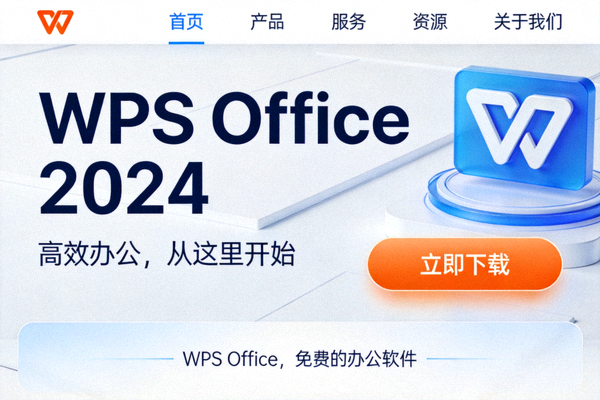
为确保软件安全无病毒,请务必从WPS Office官方网站或授权的可信应用商店下载安装程序。
- 官方网站:https://www.wps.cn(中文官网)
- 国际官网:https://www.wps.com
- 避免从不明来源的第三方网站下载,以防捆绑恶意软件。
选择适合的版本
WPS Office提供多个版本以满足不同用户需求:
个人免费版
包含所有核心功能,适用于绝大多数个人用户,完全免费使用。
专业版/企业版
提供高级功能和技术支持,适合企业环境部署。
移动版 (Android/iOS)
在手机和平板上查看和编辑文档,支持与PC版同步。
⚠️ 注意:下载时请根据您的操作系统(Windows、macOS或Linux)选择对应的安装程序。
第二步:详细安装步骤
逐步安装指南
1. 运行安装程序
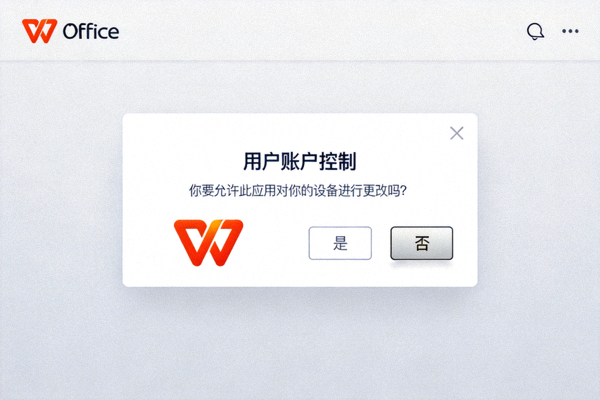
双击下载好的安装文件(通常为 .exe 或 .dmg 格式)。系统可能会询问是否允许此应用对设备进行更改,请点击“是”或“允许”。
2. 选择安装位置
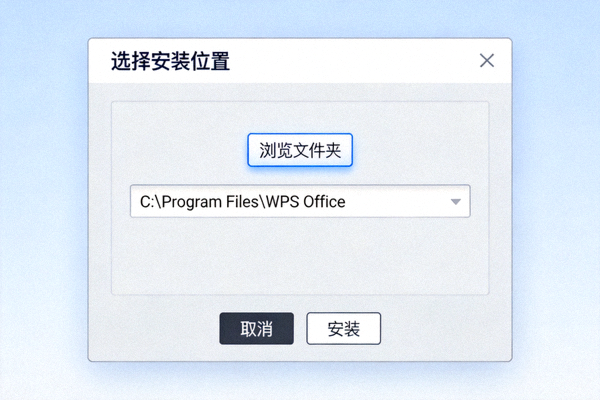
安装向导会提示您选择安装路径。默认路径通常为C盘,如果您希望安装到其他驱动器,请点击“浏览”并选择目标文件夹。
3. 选择组件
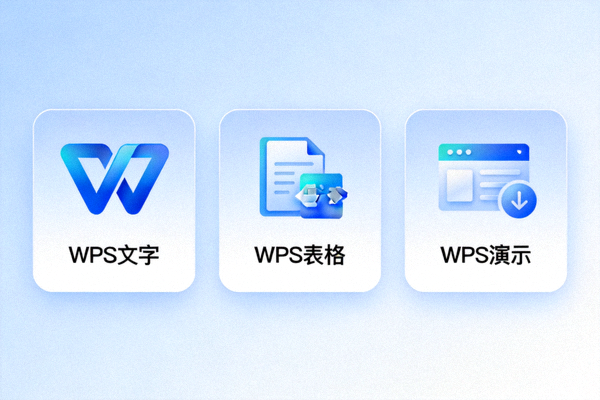
您可以选择安装全部组件(Writer, Spreadsheets, Presentation)或仅安装需要的部分。对于大多数用户,建议安装全部组件以获得完整功能。
4. 完成安装
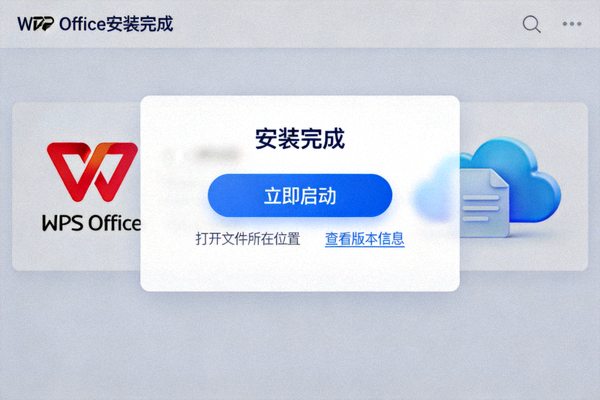
点击“安装”按钮开始安装过程。安装完成后,您可以选择立即启动WPS Office,并在桌面和开始菜单创建快捷方式。
第三步:首次启动与基础设置
熟悉主界面
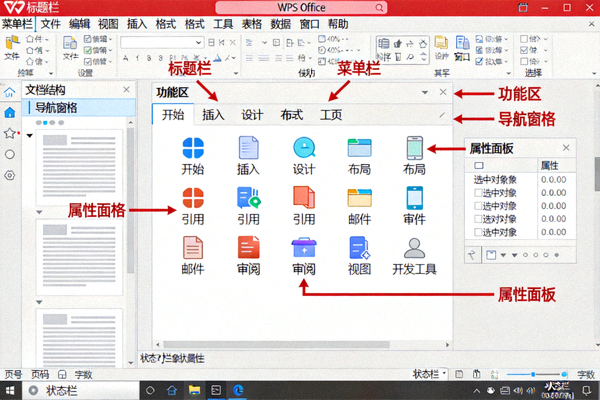
首次启动WPS Office,您将看到清晰的主界面,包含以下核心区域:
- 新建文档:快速创建文字、表格或演示文稿
- 最近打开:显示最近编辑过的文件
- 模板中心:访问海量专业模板
- 云文档:登录WPS账号同步文档到云端
推荐的基础设置
为了让WPS Office更符合您的使用习惯,建议进行以下设置:
1. 文件保存默认格式
进入“设置”>“文件保存”,建议将默认保存格式设置为“Microsoft Word文档 (*.docx)”以确保最佳兼容性。
2. 自动保存与备份
启用“自动保存”功能,并设置合理的备份间隔(如每10分钟),防止意外丢失工作内容。
3. 界面语言与主题
在“设置”>“界面”中,选择您偏好的语言(简体中文)和界面主题(浅色/深色模式)。
4. 云文档同步
注册并登录WPS账号,开启云文档功能,实现多设备间的文档同步与备份。
第四步:提升效率的核心技巧
快速上手,高效办公
快捷键掌握
学习常用快捷键(如Ctrl+S保存,Ctrl+C复制,Ctrl+V粘贴)可大幅提升操作速度。WPS Office的快捷键与Microsoft Office高度一致。
模板库应用
WPS Office内置数千个专业模板,涵盖简历、报告、计划书等各种场景。直接使用模板可节省大量格式调整时间。
PDF工具集成
WPS Office集成了强大的PDF工具,可以直接打开、编辑、转换PDF文件,无需安装额外的PDF软件。
💡 进阶提示:探索WPS Office的“特色功能”菜单,您会发现许多实用工具,如文档修复、图片转文字、屏幕录制等,进一步扩展办公能力。
总结与后续学习
通过本教程,您已经成功完成了WPS Office的官方安装与基础设置。接下来,建议您通过实际创建文档、表格和演示文稿来熟悉各项功能。WPS Office的学习曲线平缓,大多数用户在一周内即可熟练掌握核心操作。