
第一步:官方安装与安全验证
为确保软件安全与稳定性,请务必从官方渠道下载WPS Office。以下是详细的安装步骤。
访问官方网站
打开浏览器,访问WPS Office的官方网站。这是获取正版、安全安装程序的唯一可靠途径,可有效避免捆绑软件与安全风险。
官方网址:www.wps.cn
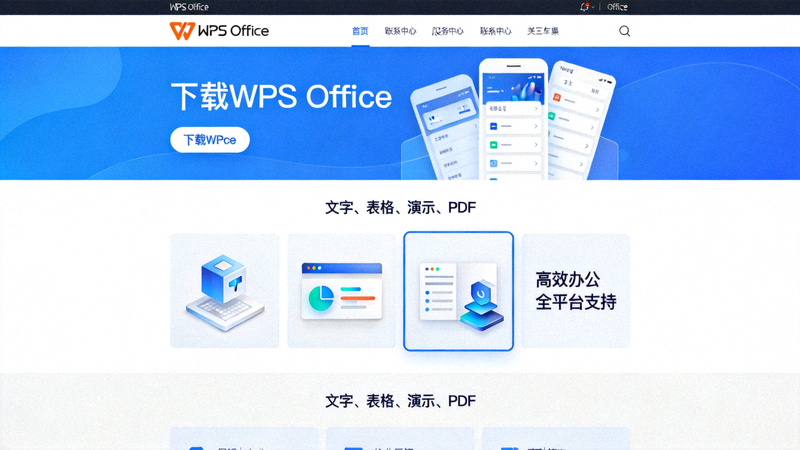
下载安装程序
在官网首页找到“免费下载”按钮,根据您的操作系统(Windows / macOS)点击下载。建议选择稳定版本而非测试版。
- 确认下载文件来自官方域名。
- 注意文件大小,官方安装包大小通常在200MB左右。
- 下载完成后,建议校验文件哈希值(可选)。
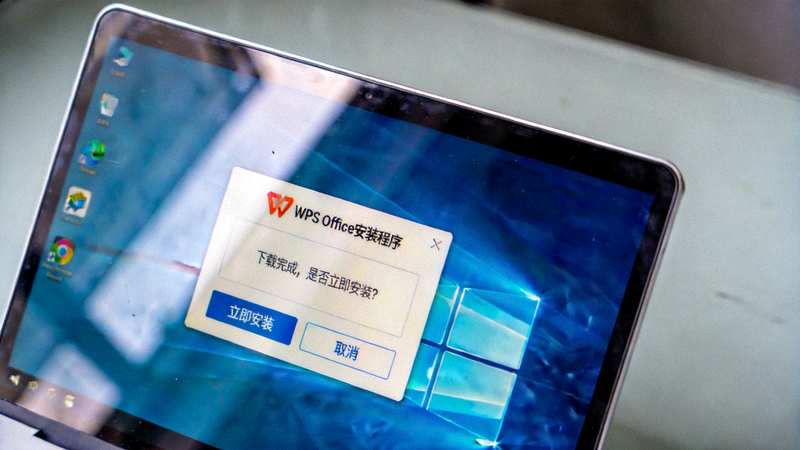
运行并完成安装
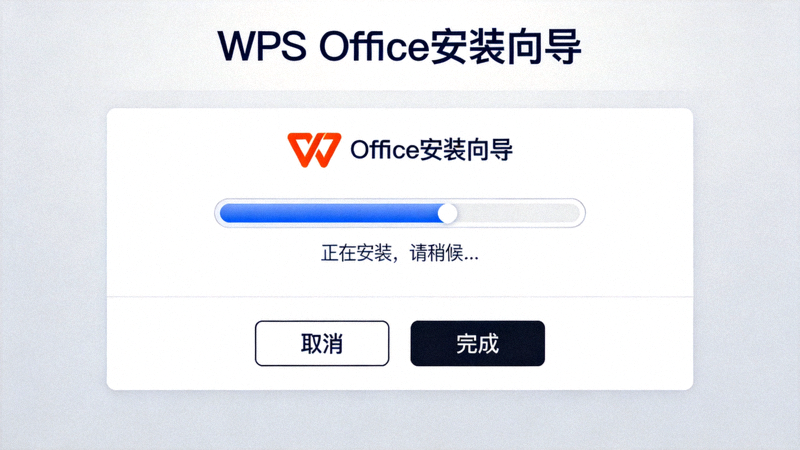
以管理员身份运行下载的安装程序。按照安装向导提示,选择安装路径(建议使用默认路径),阅读并同意用户协议,点击“立即安装”。
重要提示:在安装过程中,请仔细阅读每一步的选项,取消勾选任何不必要的附加软件或工具栏推荐,确保安装纯净。
第二步:快速上手与个性化设置
初始配置与界面熟悉
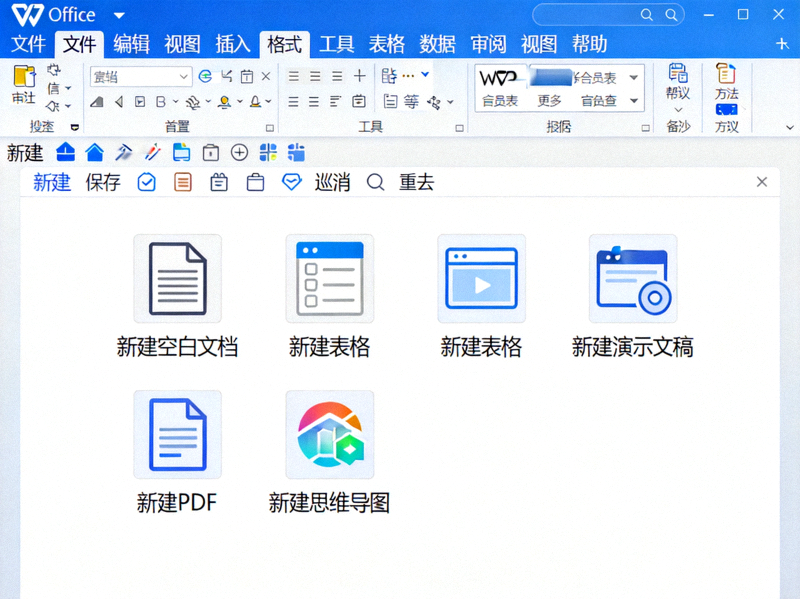
首次启动WPS Office,您会看到简洁的首页。建议进行以下基础设置,让软件更符合您的使用习惯:
- 账户登录:使用WPS账户登录,可同步云文档、模板收藏与个性化设置。
- 主题切换:在“设置”中切换浅色/深色主题,保护视力。
- 文件关联:将.doc、.xls、.ppt等格式默认用WPS打开,提升效率。
- 自动保存:开启“自动保存”和“云备份”功能,防止工作丢失。
第三步:探索海量模板库,提升创作效率
WPS内置了涵盖简历、报告、计划书、海报等场景的数千款精美模板,是快速产出专业文档的利器。
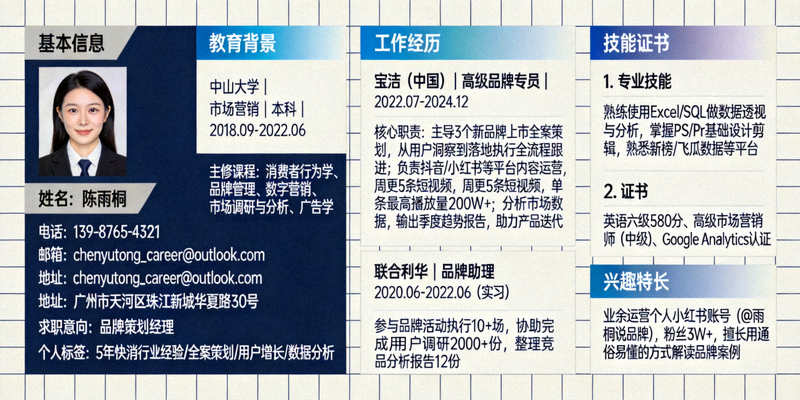
专业简历模板
适用于求职、升学等多种场景,一键替换内容,快速生成个性化简历。
热门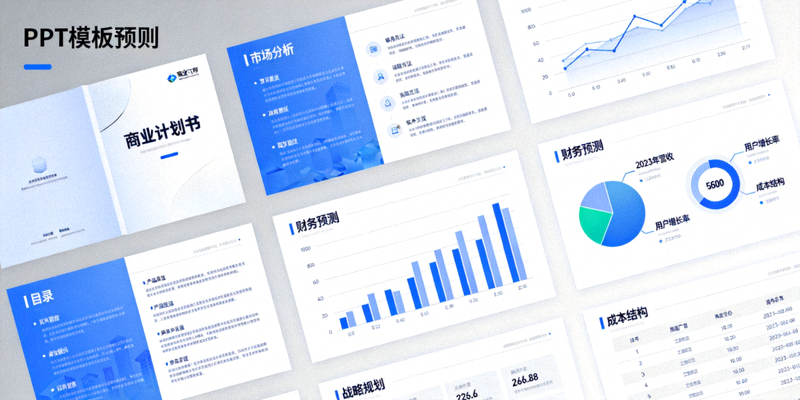
商业计划书PPT
结构完整,图表丰富,助您清晰展示商业构想与数据。
商务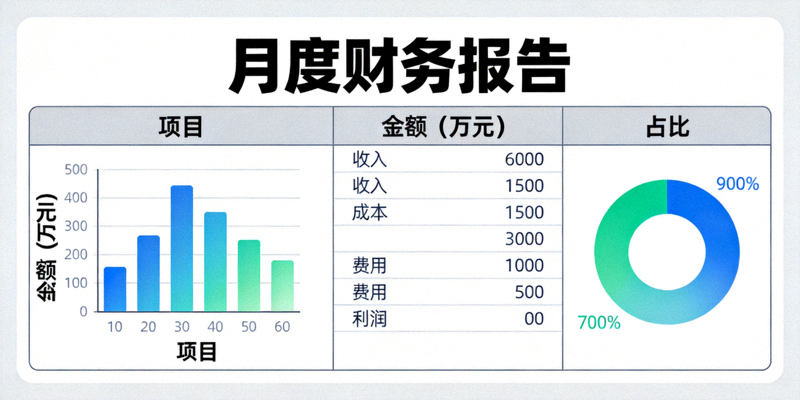
财务报表模板
预置公式与图表,轻松完成数据录入与分析,自动生成可视化报告。
财务
创意海报模板
适用于活动宣传、产品推广,提供多种风格选择,修改文字与图片即可使用。
设计在WPS首页点击“新建”,选择“从模板新建”,即可浏览并应用所有模板。
访问WPS官方模板库第四步:掌握高级技巧,成为效率达人
核心效率功能详解
PDF转换与编辑
WPS集成了强大的PDF工具,可直接将文档输出为PDF,或对PDF进行注释、格式转换、页面编辑等操作,无需额外安装软件。
云同步与协作
登录WPS账号,您的文档可自动保存至云端。通过“分享”功能生成链接,邀请他人实时协作编辑,共同评论文档。
快捷键与手势
熟练掌握Ctrl+S(保存)、Ctrl+F(查找)、F4(重复上一步操作)等通用快捷键,以及在触摸屏设备上的手势操作,可极大提升操作速度。
常见问题与解决方案
Q:WPS与Microsoft Office文件兼容吗?
A:完全兼容。WPS可以完美打开、编辑和保存.docx、.xlsx、.pptx等格式文件,并保持原有的格式和布局。
Q:如何关闭广告或弹窗?
A:在“设置”->“配置和修复工具”->“高级”选项中,可以找到“订阅WPS热点”和“广告推送”等相关设置,关闭即可。
Q:遇到软件崩溃或卡顿怎么办?
A:首先尝试重启软件。如果问题持续,可使用“配置和修复工具”中的“修复”功能,或访问官网下载最新版本覆盖安装。
提示:更多详细教程、技巧更新和官方公告,请访问WPS官方网站的帮助中心或社区论坛。