📥 第一步:官方安装指南
1. 获取官方安装包
访问 WPS 官网或可信赖的下载渠道,获取最新版本的官方安装程序。确保下载来源安全,避免第三方修改版本。
💡 提示:建议从 WPS 官方网站或 SFH Soft 提供的链接下载,以保证软件完整性与安全性。
2. 运行安装向导
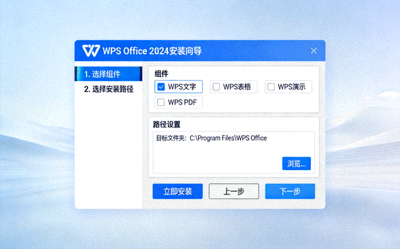
双击安装包,遵循屏幕提示完成安装。注意选择安装路径、组件(文字、表格、演示)以及是否创建桌面快捷方式。
3. 完成安装与首次启动
安装完成后,启动 WPS Office。首次启动可能会提示登录 WPS 账号(可选),登录后可享受云文档同步等增值服务。
✅ 完成:至此,WPS Office 已成功安装到您的电脑上,可以开始使用了。
⚙️ 第二步:个性化配置与优化
基础界面与功能设置
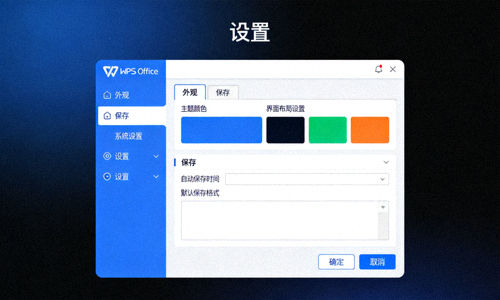
- 主题切换:在“设置”->“外观”中切换浅色/深色主题,保护视力并匹配系统风格。
- 默认文件格式:设置默认保存格式为 .docx、.xlsx、.pptx 以确保与 Microsoft Office 的最佳兼容性。
- 自动保存与备份:开启“定时备份”和“文档恢复”功能,防止意外丢失工作成果。
高级兼容性与效率设置
- PDF 工具集成:配置 WPS 作为默认 PDF 查看/编辑器,实现办公一体化。
- 云文档同步:登录 WPS 账号并设置自动同步,实现多设备间文档无缝衔接。
- 自定义快捷键:根据个人习惯,在“设置”->“快捷键”中修改或添加快捷键,提升操作速度。
🎯 优化目标:通过合理配置,让 WPS 更贴合您的使用习惯,显著提升日常办公效率。
🎨 第三步:探索海量模板宝库
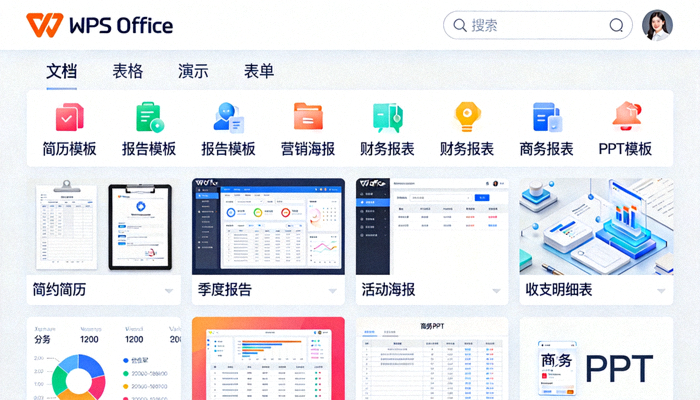
WPS 内置强大的模板中心,涵盖简历、报告、计划书、财务报表、演示幻灯片等各类场景,助您快速创建专业文档。
📄
专业简历模板
数百款中英文简历模板,适用于应届生、职场人士等多种求职场景。
WPS 文字📊
财务报表模板
预置公式的损益表、资产负债表等,简化财务数据整理与分析。
WPS 表格📈
商业计划书
结构完整、设计精美的计划书模板,助力项目提案与商业策划。
WPS 演示🗓️
日程与规划表
周计划、月计划、甘特图等模板,有效进行时间与项目管理。
多组件在 WPS 各组件(文字、表格、演示)的“新建”页面,点击“从模板新建”即可访问海量在线模板库。
🚀 第四步:掌握核心效率技巧
让工作效率翻倍的实用技巧
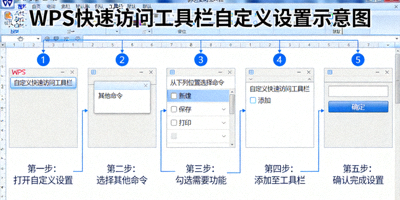
1 快速访问工具栏
将最常用的功能(如格式刷、截图、字数统计)添加到软件顶部的快速访问工具栏,一键调用。
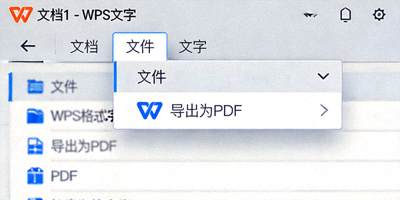
2 PDF 无缝转换
在 WPS 中可直接将 Word、Excel、PPT 文档另存为或导出为 PDF 文件,并保留原始格式。
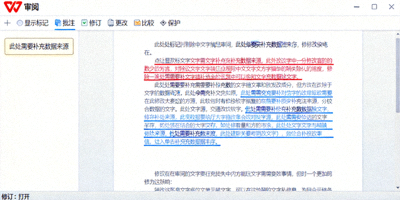
3 协作与审阅
使用“审阅”选项卡下的“批注”和“修订”功能,与团队成员高效协作,跟踪所有修改记录。
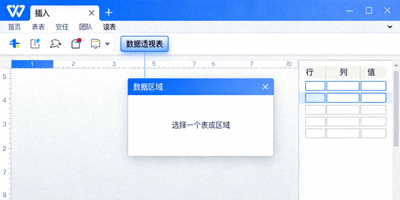
4 数据透视表(表格)
在 WPS 表格中熟练使用数据透视表功能,快速对大量数据进行多维度汇总与分析。